Claude Codeとは?エンジニア以外でも使える実践タスク5選と始め方
Claude Codeはエンジニア専用ツールではありません。マーケター・営業・企画職が実際にできる5つのタスクを、具体的なプロンプト例とともに解説します。初回セットアップの手順、よくある失敗パターンまで網羅。

Claude Codeは「エンジニアがコードを書くためのツール」だと思われがちですが、実際にはマーケター、営業、企画職でも日常業務に使えるタスクが数多くあります。
本記事では、エンジニアではない方がClaude Codeで何ができるのか、どう始めるのか、どこでつまずきやすいのかを、実際のプロンプト例とともに解説します。
この記事を読むとわかること
- Claude Codeの正体 ── ターミナルで動く「ファイル操作ができるAI」
- エンジニア以外が実務で使える5つの具体的タスク
- 初回セットアップの手順(コマンドラインが初めてでも大丈夫)
- 最初の1時間でやりがちな失敗パターンと回避策
Claude Codeの正体 ── 「コードを書くAI」ではなく「ファイルを操るAI」
Claude Codeを一言で表すなら、「ファイルの読み書き」と「コマンドの実行」ができるAIアシスタントです。 Anthropicが開発したこのツールは、ターミナル(黒い画面)上で動作し、自然言語の指示に従ってPC上のファイルを自律的に操作します。
「コーディングツール」と名前がついていますが、本質はファイル操作です。CSVファイルを読んで集計する、テキストファイルを整形する、フォルダ構造を整理する。これらはすべて「ファイル操作」であり、プログラミングの知識がなくても指示を出せます。
ChatGPTやClaude.aiのWeb版との決定的な違いは、PCのファイルに直接アクセスできることです。Web版のClaudeに「この売上データを分析して」と頼むには、ファイルをアップロードする必要があります。Claude Codeなら、フォルダのパスを伝えるだけで、そこにあるファイルを自分で探して読み込みます。
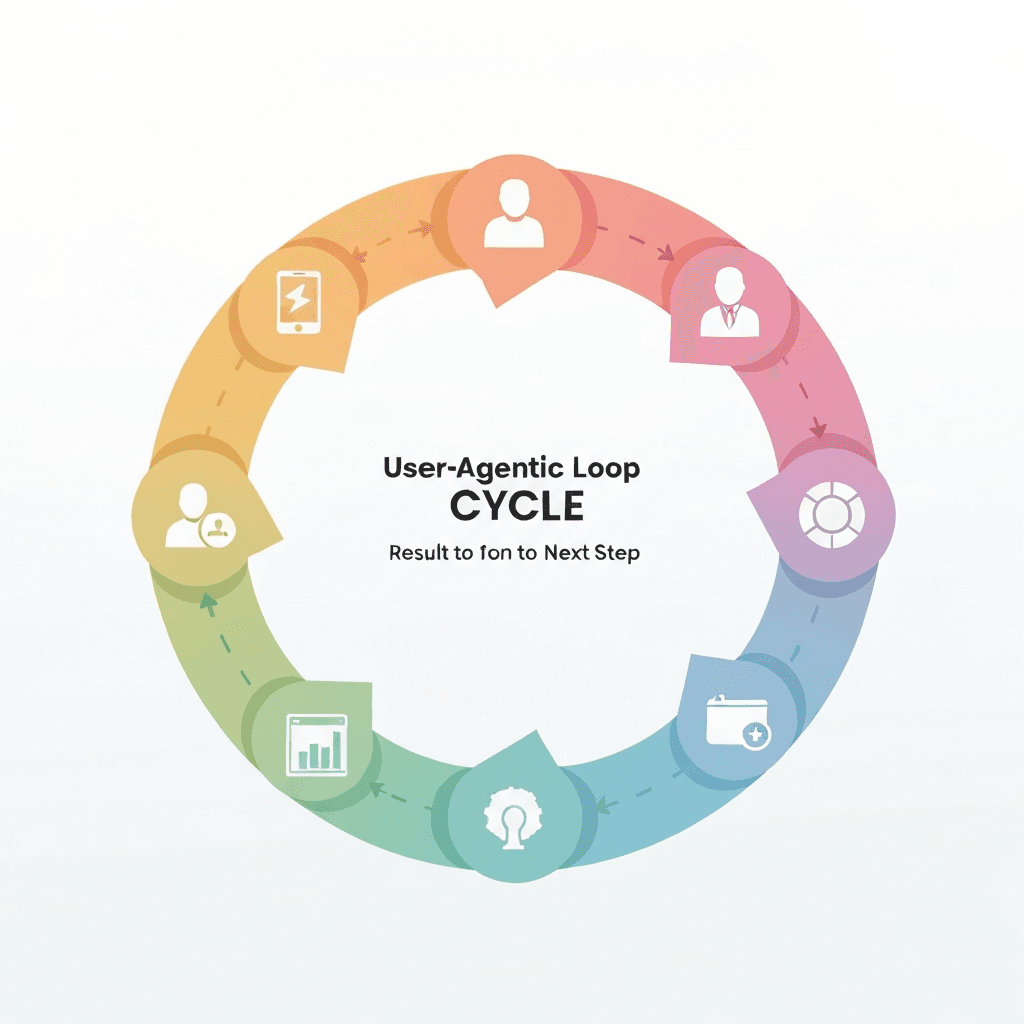
さらに重要なのが「エージェントループ」と呼ばれる動作方式です。Claude Codeは、指示を受けると以下のサイクルを完了するまで自動で繰り返します。
- 指示を理解する
- 必要なファイルを探して読む
- 何をすべきか計画を立てる
- ファイルを作成・編集する
- 結果を確認する
- 問題があれば修正する
この「自分で考えて、自分で手を動かす」能力が、単なるチャットAIとの根本的な違いです。
エンジニア以外が今すぐ使える5つのタスク
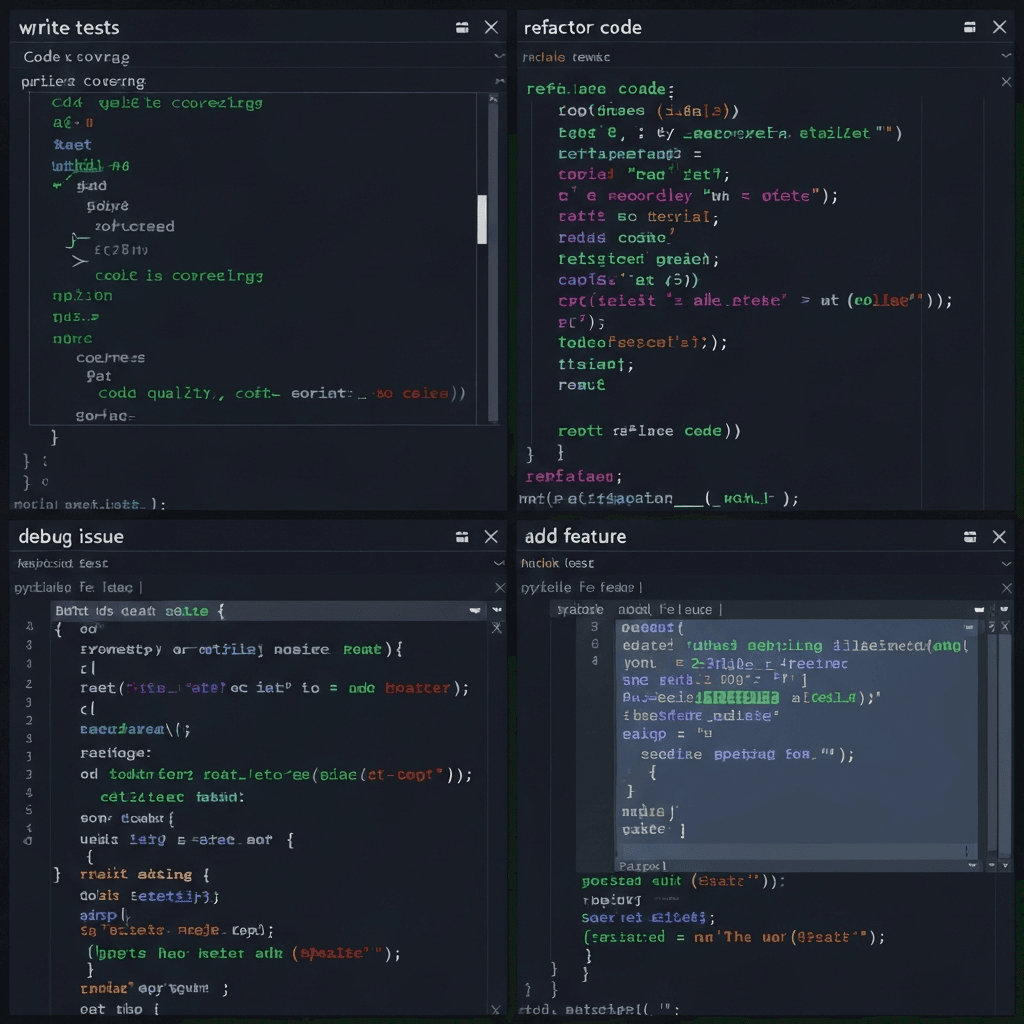
ここからが本題です。「自分はエンジニアではないから関係ない」と思っている方にこそ知ってほしい、Claude Codeの実践的な使い方を5つ紹介します。それぞれ、実際に入力するプロンプト(指示文)の例も添えます。
タスク1: CSVデータの集計・加工
Excelで手作業で集計していた作業を、Claude Codeに任せることができます。
このフォルダにある sales_2026_q1.csv を読み込んで、
地域別・月別の売上合計を集計した表を作ってください。
結果は新しいCSVファイルとして保存してください。
ポイントは「新しいCSVファイルとして保存して」という指示です。Claude Codeは画面に結果を表示するだけでなく、ファイルとして書き出せるため、そのまま他のメンバーに共有できます。数千行のCSVでも数秒で処理が完了します。
実務でよくあるパターンとしては、複数のCSVファイルを1つに統合する、特定の条件で行をフィルタリングする、列の追加や並べ替えを行うといった作業があります。Excelのマクロを組む代わりに、日本語で指示を出すだけで完了します。
タスク2: プレゼン資料のテキストドラフト作成
「来週の経営会議用にスライドの構成とテキストを考えてほしい」── こうした依頼もClaude Codeで対応できます。
このフォルダにある market_research.pdf と competitor_analysis.xlsx を読んで、
経営会議向けの提案資料のスライド構成を作ってください。
各スライドのタイトルと本文テキスト、想定する図表の説明を
presentation_draft.md として保存してください。
Claude CodeはPDFやExcelファイルを読み込めるため、既存の調査資料を踏まえた上でドラフトを生成できます。Web版のClaudeでも似たことはできますが、Claude Codeの場合は複数ファイルをまとめて参照できるのが強みです。「このフォルダにある資料を全部読んで」と指示すれば、10個のファイルを横断して情報を拾います。
タスク3: 議事録の整理と要約
会議の議事録を整理・要約する作業は、Claude Codeが特に得意とする領域です。
meeting_notes/ フォルダにある直近3ヶ月分の議事録を読んで、
以下の形式でサマリーを作成してください:
- 会議ごとの決定事項一覧
- 未解決のアクションアイテムの一覧(担当者・期限付き)
- 繰り返し議題に上がっているテーマのリスト

summary.md として保存してください。
ここで注意すべきなのは、議事録のフォーマットがバラバラだと精度が落ちることです。テキストファイル、Word文書、Markdownなど形式が統一されていれば、Claude Codeはそのパターンを認識して正確に処理します。形式が混在している場合は、「テキストファイルだけを対象にして」のように条件を絞ると結果が安定します。
タスク4: 定型メールや報告書のテンプレート生成
毎週・毎月作成する定型文書のテンプレートを、過去の実績データに基づいて自動生成できます。
reports/ フォルダにある過去6ヶ月分の月次報告書を読んで、
このフォーマットと文体を学習した上で、
今月のデータ(monthly_data_202603.csv)を使って
2026年3月分の月次報告書のドラフトを作成してください。
report_202603_draft.md として保存してください。
このプロンプトのコツは、「このフォーマットと文体を学習した上で」と明示的に伝えることです。この一文があるかないかで、出力の品質が大きく変わります。過去の報告書の言い回しや構成を踏襲してくれるため、「AIっぽい文章」になりにくくなります。
タスク5: 社内データの簡易ダッシュボード作成
HTMLファイルとして、ブラウザで表示できる簡易ダッシュボードを作成することもできます。
kpi_data.csv を読み込んで、
以下のKPIを可視化するHTMLダッシュボードを作成してください:
- 月次売上推移のグラフ
- 部門別の目標達成率
- 前年同月比の比較表

dashboard.html として保存してください。
ブラウザでそのまま開けるように、CSSとJavaScriptはファイル内に含めてください。
生成されたHTMLファイルをダブルクリックすると、ブラウザ上にグラフ付きのダッシュボードが表示されます。BIツールの導入まではいかないが、Excelのグラフでは見栄えが足りない、という場面で使えます。
ここで起きやすい失敗が、「最初から完璧なデザインを求めること」です。Claude Codeに「おしゃれなダッシュボード」と指示すると、凝ったデザインを作ろうとしてエラーが出ることがあります。最初は「シンプルに」と指示し、動くものを確認してから「色を変えて」「グラフの種類を変えて」と段階的に調整するのが確実です。
初めてのセットアップ ── コマンドライン未経験でも大丈夫
「ターミナル」「コマンドライン」と聞くと身構えてしまう方も多いですが、Claude Codeのセットアップで必要なコマンドは実質3つだけです。ここでは、Macを前提に手順を説明します(Windowsの場合はWSL2のセットアップが追加で必要です)。
手順1: ターミナルを開く
Macの場合、「アプリケーション」>「ユーティリティ」>「ターミナル」で起動します。または、Spotlight検索(Command + Space)で「ターミナル」と入力しても開けます。
黒い(または白い)画面にカーソルが点滅している状態になれば準備完了です。
手順2: Node.jsがあるか確認する
ターミナルに以下を入力してEnterを押します。
node --version
v18.x.x や v20.x.x のようにバージョン番号が表示されれば、Node.jsはインストール済みです。「command not found」と表示された場合は、Node.js公式サイトからLTS版をダウンロードしてインストールしてください。
手順3: Claude Codeをインストールする
Node.jsが使える状態になったら、以下のコマンドを実行します。
npm install -g @anthropic-ai/claude-code
インストールには1〜2分かかります。完了したら、以下のコマンドでインストールされたことを確認します。
claude --version
バージョン番号が表示されれば成功です。
手順4: 作業したいフォルダに移動して起動する
たとえばデスクトップにある「sales-data」フォルダで作業したい場合は、以下のように入力します。
cd ~/Desktop/sales-data
claude
初回起動時にブラウザが開き、Anthropicアカウントでのログインが求められます。ログインが完了すると、ターミナルに戻って対話が始まります。
ここまでできれば、前述の5つのタスクをすぐに試せます。詳細な手順やトラブルシューティングはインストール・初期設定ガイドで解説しています。
初めて使うときにやりがちな5つの失敗
セットアップが終わったら、さっそく使い始めたくなるものですが、最初の1時間で多くの方がハマるパターンがあります。事前に知っておくだけで、無駄な試行錯誤を避けられます。
失敗1: 指示が抽象的すぎる
# うまくいかない例
売上データを分析して

# うまくいく例
このフォルダにある sales_q1.csv を読んで、
商品カテゴリ別の売上合計を降順で表示してください
「分析して」は人間にとっては自然な指示ですが、Claude Codeにとっては曖昧すぎます。何のファイルを、どう処理して、結果をどうするかを明示すると、期待どおりの結果が返ってきます。
失敗2: フォルダの場所を間違える
Claude Codeは、起動したフォルダ(ディレクトリ)を作業場所として認識します。「デスクトップにあるCSVを読んで」と指示しても、起動した場所がホームディレクトリだと「ファイルが見つかりません」と言われます。
対策はシンプルです。作業したいファイルがあるフォルダで claude を起動すること。迷ったら、起動直後に「このフォルダにあるファイルを一覧してください」と聞けば、Claude Codeが認識しているファイルを確認できます。
失敗3: 一度に大量のタスクを詰め込む
# やりすぎな例
CSVを読み込んで集計して、グラフを作って、レポートを書いて、
PDFに変換して、メールの本文も作ってください

# ちょうどいい例
sales_q1.csv を読み込んで、地域別の売上合計を集計してください
Claude Codeは複雑なタスクもこなせますが、一度に多くの要求を詰め込むと、途中で方向を見失うことがあります。1つのタスクが終わったら次の指示を出す、という対話のリズムが最も安定します。
失敗4: ファイルの上書きを許可してしまう
Claude Codeはファイルの編集・作成時に確認を求めてきます。ここで安易に「すべて許可」してしまうと、元のファイルを上書きされることがあります。
特に最初のうちは、結果を別ファイルとして保存するよう指示するのが安全です。「sales_q1.csv を直接編集せず、sales_q1_processed.csv として保存してください」のように伝えるだけで、元データを守れます。
失敗5: 結果を検証しない
AIの出力を無検証で使ってしまうのは、どのAIツールでも共通のリスクです。特に数値の集計では、Claude Codeが計算方法を誤解しているケースがあります。
対策として、小さなサンプルデータで先に試すのが有効です。10行のCSVで期待どおりの集計ができることを確認してから、本番データで実行する。この手順を踏むだけで、致命的なミスを防げます。
ChatGPT・Claude Web版との使い分け
「ChatGPTやClaude.aiのWeb版でも似たことができるのでは?」という疑問は当然出てきます。用途ごとの使い分けを整理します。
| やりたいこと | ChatGPT / Claude Web版 | Claude Code |
|---|---|---|
| 文章の相談・壁打ち | 向いている | 不向き(ファイル操作が前提) |
| 1つのファイルの分析 | 向いている(アップロード) | 向いている |
| 複数ファイルの横断処理 | 不向き(1つずつアップロード) | 得意(フォルダごと指定) |
| ファイルの自動保存 | 不可(コピー&ペースト) | 自動保存可能 |
| 定型業務の繰り返し | 毎回手動 | コマンド1つで再実行 |
結論として、「手元のファイルを使った作業」が発生するならClaude Code、「頭の中の考えを整理する」ならWeb版という使い分けが実用的です。両者は競合ではなく、用途が異なります。
料金について知っておくべきこと
Claude Codeの利用には、Anthropicのアカウントと料金プランへの加入が必要です。個人で試す場合、最も手軽なのはClaude Proプラン(月額固定)です。Web版のClaude.aiと同じアカウントで利用でき、追加の契約は不要です。
ただし、Proプランには利用量の上限があります。「日常的に使い倒す」場合は上位プランやAPI従量課金への移行が必要になることがあります。料金の詳細や選び方については、Claude Code料金プランの違いと選び方で詳しく解説しています。
よくある質問
よくある質問
まとめ ── まずは手元のCSVで試してみる
Claude Codeは、エンジニアだけのツールではありません。「手元のファイルを使った定型作業」が日常業務にあるなら、職種を問わず活用できる可能性があります。
最初のステップとして推奨するのは、手元にある小さなCSVファイルで集計を試すことです。10行程度のデータで構いません。セットアップから最初の集計結果を得るまで、30分もかかりません。
その30分で「これは使える」と思えたら、次のステップとして日常業務のタスクに応用してみてください。前述の5つのタスク例が、その道しるべになるはずです。
セットアップの詳しい手順はインストール・初期設定ガイド、料金の選び方はClaude Code料金プランの違いと選び方で解説しています。
koromo からの提案
AIツールの導入判断は、突き詰めると「投資対効果が合うか」「リスクを管理できるか」「事業にどう効くか」の3点に帰着します。koromo では、この判断に必要な材料を整理するところからご支援しています。
以下のような状況にある方は、まず現状の整理だけでも前に進むきっかけになります。
- AIで開発や業務を効率化したいが、自社に合う方法がわからない
- 社内にエンジニアがいない / 少人数で、AI導入の進め方に見当がつかない
- 外注先の開発会社にAI活用を提案したいが、何を求めればいいか整理できていない
- 「AIを使えばコスト削減できるはず」と感じているが、具体的な試算ができていない
ツールを使った上で相談したい方はお問い合わせフォームから「Claude Code導入の相談」とご記載ください。初回の壁打ち(30分)は無料で対応しています。
関連記事
本記事の更新方針: 本記事は定期的に内容を見直しています。記事内の判断軸・運用パターンは執筆時点での koromo の実務的知見に基づくものであり、個別環境での効果を保証するものではありません。仕様の最新情報は必ず Anthropic 公式ドキュメント をご確認ください。